Showing posts with label tips_trick. Show all posts

Wednesday, October 24, 2012

Cara membuat Group di Facebook

Bagaimana cara membuat group di facebook? ini adalah salah satu keyword yang dicari oleh orang-orang yang mampir di blog ini. Sayangnnya artikel tersebut tidak akan ditemukan. Entah mengapa kok bisa sampai nyasar ke blog ini? karena itu saya ucapkan banyak-banyak terima kasih karena sudah sukarela (rela ga ya?) nambah traffic blog ini. Agar tidak ada yang nyasar lagi untuk mencari sebuah artikel seperti "membuat group di facebook", jadi saya buatkan sekarang :)

Group adalah sebuah fasilitas yang dimiliki facebook untuk para penggunanya (user) dalam membuat suatu komunitas atau kumpulan orang yang mempunyai hobi, aktivitas, atau berbagai persamaan lainnya. Dengan membuat group kita dapat membuat sebuah komunitas yang dapat berbagi informasi dan bahkan kopi darat jika memang diperlukan. Sayangnya, ada beberapa pihak yang menyalahgunakan fungsi dari group, misalnya menjadikan group sebagai ajang iklan kepada para membernya. Dan yang paling parahnya iklan itu tidak ada kaitannya dengan group tersebut.

Stop de !! udahan dulu basa-basinya :), wong sudah pada tahu apa itu group dan gunanya. Mari langsung menuju ke pembahasan cara membuat group di facebook :

1. Pada halaman home facebook klik buat group/create a new group (sebelah kiri)

2. Anda akan ditampilkan sebuah kotak :


silakan isi
- Nama Grup/Group Name dengan nama yang diinginkan

- Anggota/member adalah orang-orang yang akan anda undang menjadi bagian dalam group tersebut

- Privasi/privacy grup facebook ada 3 jenis yaitu terbuka (open), tertutup (closed), dan rahasia (secret)

Perbedaan dari 3 privasi grup adalah sebagai berikut :
a) Terbuka(open) = anggota dan isi dari konten group terbuka untuk umum dalam arti bisa dilihat semua orang termasuk non anggota

b) Tertutup (closed) = anggota untuk umum dan konten hanya untuk anggota

c) Rahasia (secret) = anggota dan isi konten tidak untuk umum.

3. terakhir silakan tekan buat (create)

Mudah bukan ?
jika masih bingung silakan ditanyakan :)


Sejarah Facebook


Facebook didirikan oleh Mark Zuckerberg, seorang lulusan Harvard dan mantan murid Ardsley High School diluncurankan pertama kali pada 4 februari dan awalnya hanya untuk siswa Harvard College. Dalam dua bulan selanjutnya, keanggotaannya diperluas ke sekolah lain di wilayah Boston (Boston College, Boston University, MIT, Tufts), Rochester, Stanford, NYU, Northwestern, dan semua sekolah yang termasuk dalam Ivy League.

Banyak perguruan tinggi lain yang selanjutnya ditambahkan berturut-turut dalam kurun waktu satu tahun setelah peluncurannya. Akhirnya, orang-orang yang memiliki alamat email universitas (seperti .edu, .ac.uk, dll) dari seluruh dunia dapat juga bergabung dengan situs ini.

Selanjutnya Facebook dikembangkan pula jaringan untuk sekolah-sekolah tingkat atas dan beberapa perusahaan besar. Sejak 11 September 2006, orang dengan alamat email apa pun dapat mendaftar di Facebook. Pengguna dapat memilih untuk bergabung dengan satu atau lebih jaringan yang tersedia, seperti berdasarkan sekolah tingkat atas, tempat kerja, atau wilayah geografis.

Facebook menemui masalah dalam beberapa tahun terakhir seperti pemblokiran pada negara Suriah, Iran dan beberapa tempat kerja agar para pekerja tidak menyalahgunakan waktu kerjanya untuk membuka Facebook. Dan masalah tentang tuduhan bahwa Zuckerber mencuri kode program dari teman-temanya untuk membuat Facebook.

Facebook juga pernah ditawar oleh yahoo senilai $ 1 miliar dan kemudian oleh seorang anggota dewan Facebook, menunjukkan bahwa Facebook internal valuation adalah sekitar $ 8 miliar berdasarkan proyeksi pendapatan sebesar $ 1 miliar pada tahun 2015.

Peringkat Facebook mendapat ranking 9 dan alexa 2, saat saya tulis artikel ini menempati ke 1 situs yang paling banyak di akses di indonesia dan urutan ke 5 untuk seluruh dunia.


Facebook Kehilangan 6 Juta Pengguna

Dilaporkan bahwa sebuah situs monitoring independen menunjukkan bahwa jejaringan sosial Facebook telah kehilangan 6 juta pengguna yang berasal dari AS dan 100.000 pengguna dari Inggris sejak bulan Mei 2011.

Selain AS dan Inggris, Inside Facebook menyatakan bahwa 1,5 juta asal Kanada juga telah meninggalkan Facebook sejak bulan Mei 2011. Secara keseluruhan pengguna Facebook masih tumbuh dengan total pengguna di seluruh dunia sebanyak 687.000.000 pengguna. Terdiri dari Negara India, Filipina, dan Indonesia menjadi negara dengan pengguna baru di dunia.

Apakah ini pertanda Facebook yang sudah terkenal sudah mulai memudar? Menanggapi laporan tersebut, manajemen Facebook membantah bahwa pengguna Facebook menurun. Mereka berpendapat bahwa, dari waktu ke waktu telah ada beberapa penelitian menunjukkan bahwa Facebook kehilangan pengguna dalam beberapa wilayah di dunia. Bahkan, hasil penelitian berasal dari data berdasarkan iklan yang memberikan fakta-fakta apa yang cakupan area iklan di Facebook, bukan tentang keseluruhan pertumbuhan pengguna Facebook.

"Kami sangat senang dengan pertumbuhan pengguna Facebook, dan lebih dari 50 persen pengguna aktif kami per hari untuk mengakses Facebook," kata juru bicara Facebook dalam sebuah pernyataan.

Adrian Drury, Kepala Riset Ovum, sebuah perusahaan analis pasar, juga mengatakan bahwa di negara maju seperti AS dan Inggris, penetrasi sudah tinggi sehingga pertumbuhan yang tidak akan signifikan. Selain itu, tidak semua pengguna mengunjungi situs setiap hari untuk log in ke Facebook


Aneh...Facebook Menuntut Mark Zuckerberg

Mark Zuckerberg PalsuYARUSALEM - Ada kabar yang sangat aneh dari Facebook. Kenapa di bilang aneh? ya jelas dong. Kamu tahukan siapa pendiri Facebook itu? Mark Zuckerberg tentunya. Eh...pada kenyataanya malah dia di tuntut oleh Facebook. Kok bisa, ya jelas dunk. Karena Facebook menganggap pria ini telah merugikan nama jejaring sosial yang sudah mendunia itu.

Maksud kami pria yang bernama Mark Zuckerberg bukanlah pemilik dan pendiri Facebook yang sesungguhnya, akan tetapi pria itu berasal dari Israel dan memiliki nama Guez Rotem lalu dia berpura-pura menjadi Mark Zuckerberg. Perbuatannya itu di sengaja, dengan tujuan agar bisnisnya berjalan lancar akan tetapi dianggap ilegal oleh Facebook.

Pernyataan Guez Rotem bahwa dia telah merubah namanya agar sama dengan CEO Facebook dengan cara yang legal melalui hukum, gimmick dimaksudkan untuk 'membujuk' situs jejaring sosial untuk mundur tindakan ancaman hukum terhadap dia.

"Jika Anda ingin menuntut saya, Anda harus menggugat Mark Zuckerberg," katanya, seperti dilansir Inquirer, Minggu (18/12/2011).

Tuntutan yang diajukan Facebook sengaja dilakukan terhadap pria tersebut disebabkan dia telah menjalankan bisnis berupa layanan dengan tujuan untuk mendapatkan tombol 'Like' sebanyak mungkin di Facebook. Nah kegiatan inilah yang telah melanggar TOS dari Facebook.

Pada dasarnya pria Israel tersebut mau mengakui bahwa perusahaannya telah melanggar TOS (Term Of Service) Facebook, namun dia juga berkata bahwa banyak perusahaan di Amerika Serikat (AS) menawarkan layanan serupa.

Lalu Facebook enggan berkomentar secara khusus pada perubahan nama yang dilakukan oleh Zuckerberg ini, tetapi mengatakan Rotem telah melanggar istilah perusahaan sebagai bagian dari upaya untuk melindungi pengguna.
Sumber: Okezone.com | Foto by Sidomi.com

Wednesday, July 18, 2012

APLIKASI PEMBACA FILE PDF PADA BB


File dengan format PDF banyak digunakan sebagai alternatif format dalam dokumen selain word. Keistimewaan file PDF ini adalah sistem proteksi yang lumayan baik, sehingga dokumen bisa di setting agar tidak bisa diedit begitu saja oleh sembarang orang. 

Jika Anda baru saja mendownload sebuah file berbentuk PDF dan ingin membukanya maka Anda harus mempunya aplikasi pembaca PDF yang terinstall dalam device Anda, termasuk di Blackberry, Anda pun harus menginstall terlebih dahulu aplikasi pembaca PDF di Blackberry Anda.

Salah satu aplikasi pembaca PDF di Blackberry adalah PDF To Go. Dengan menggunakan aplikasi PDF To Go maka Anda bisa membaca file PDF via BlackBerry kapanpun Anda mau dan membutuhkannya.
Cara Install PDF To Go di BlackBerry
  • Buka aplikasi Documents To Go pada BlackBerry.
  • Tekan tombol Menu dan pilih Download PDF To Go.
  • Pilih ‘Yes‘ ketika ditanya apakah Anda ingin menghubungkan ke situs DataViz.
  • Pada halaman “PDF To Go Download Area“, pilih “Download PDF To Go for OS 4.x devices“.
  • Klik tombol Download dan ikuti langkah-langkah selanjutnya pada layar untuk menyelesaikan download & instalasi.
Atau bisa juga dengan mendownload secara langsung melalui komputer. Silahkan download PDF To Go, didalamnya ada 3 versi PDF To Go yaitu OS 4.5, OS 4.6 dan OS 4.7. Silahkan dipilih dan install. Untuk membaca panduan instalasi PDF To Go di BlackBerry secara lengkapnya Anda bisa langsung mengunjungi dataviz.com.

APLIKASI PEMBACA FILE OFFICE PADA BB


Documents To Go Premium Edition adalah solusi all-in-one yang menyediakan fasilitas bagi pengguna dengan kemampuan untuk melihat, mengedit dan membuat file Microsoft Word, Excel dan PowerPoint serta melihat file PDF pada smartphone BlackBerry. Cara instalasi dan penggunaan sangat mudah, dan juga dilengkapi fitur untuk penggunaan aplikasi desktop dengan menawarkan bi-directional sinkronisasi file dan menyediakan pengguna dengan cara yang sederhana untuk mentransfer dan mengelola dokumen penting.

Documents To Go Premium Edition tidak hanya sebagai pembaca file dokumen Office, tetapi menawarkan solusi lengkap dengan berbagai fitur editing dan juga didukung oleh teknologi yang telah disempurnakan. Teknologi tersebut diakui DataViz ' adalah cara pertama dan untuk memastikan semua format file asli masih dipertahankan sesudah file telah diedit dan disimpan pada smartphone.

Documents To Go terintegrasi dengan BlackBerry Enterprise Server dan BlackBerry 4.1.5 Internet Service 2.5 untuk lampiran asli, cepat dan mudah men-download dan upload serta dukungan untuk kebijakan TI yang ada, termasuk kebijakan baru khusus untuk Documents To Go fungsionalitas.

Documents To Go Premium Edition memiliki aplikasi bonus yaitu PDF To Go ®, pengguna dapat menggunakan PDF To Go ® untuk membaca lampiran file PDF dengan mudah.
Apa yang Baru di Versi 2.0?

Aplikasi Desktop untuk Sinkronisasi Berkas
Pengguna Windows sekarang dapat dengan mudah sinkronisasi file antara komputer anda dan perangkat melalui kabel USB. Setelah file-file tersebut diatur, setiap suntingan yang dibuat otomatis akan ditransfer pada saat sinkronisasi.

Enhanced PDF To Go
Versi Diperbarui memperkenalkan banyak fitur baru termasuk : menemukan dan menyalin teks, menyimpan sebagai (Save as), mengirim melalui email, bookmark dan banyak lagi!

Documents To Go Files
File smartphone browser di mana pengguna dapat mengakses dan mengelola (membaca, menghapus, mengubah nama, copy dan paste) pada semua file Microsoft Word, Excel PowerPoint, Adobe PDF, dan grafis dalam satu aplikasi.

Password Dokumen Office 2007
Dapat membuka file Microsoft Word dan Excell (97-2007) yang dilindungi oleh password.

Link Download :


CARA MENGINSTAL FILE (*.alx, *.jad, via OTA) PADA BB


Instlalasi Aplikasi Berformat .alx via Komputer
Ketika anda mendownload file aplikasi via dekstop (komputer), maka sebagian besar memiliki format .alx. Cara menginstalnya pun dapat dilakukan langsung dari komputer. Ini merupakan cara yang paling mudah dan standar.
  • Pastikan di komputer Anda sudah terinstal BlackBerry Dekstop Manager (DM). Jika belum Anda bisa mendownload terlebih dahulu di http://us.blackberry.com/apps-software/desktop.
  • Hubungkan Blackberry Anda dengan komputer. Lalu buka DM. Tunggu hingga ponsel Anda terbaca.
  • Pilih Application Loader.
  • Klik Start di Add/remove Applications. Tunggu sebentar saat sistem mencoba mendokumentasi semua aplikasi yang ada di ponsel.
  • Klik Browse untuk menambahkan aplikasi (format alx). Cari di folder mana Anda menyimpannya lalu klik Open.
  • Periksa daftar aplikasi tadi dan pastikan aplikasi yang Anda masukkan tadi sudah berada di dalamnya. Pastikan untuk mencentang kotak kecil yang ada di samping kirinya. Lalu ada tulisan ‘Instal’ di kolom ‘Action’. Klik Next
  • Akan muncul Summary, lalu klik FINISH. 
Instalasi file .Jad via Ponsel BlackBerry
Jika Anda menemukan sebuah File hasil download yang berformad jad, maka cara yang paling mudah untuk menginstalnya adalah langsung via perangkat Blackberry anda. Membingunkan ? Langsung saja ikuti beberapa langkah berikut ini.
  • Jika file jad hasis download diikuti oleh file file lain berformat cod, letakkan dalan satu folder. Beri nama sesuai dengan nama aplikasinya.
  • Kirim folder tersebut ke MicroSD. Lalu pasang ke Blackberry. Caranya bisa dengan menggabungkan via car reader atw langsung merubah profie USB untuk mengakses data MicroSD.
  • Di Blackberry Anda, masuk ke menu Media lalu klik tombol Blackberry lalu pilih Explore.
  • Klik file jad tadi dan akan muncul halamam download OTA. Klik Download. Tunggu hingga muncul notifikasi bahwa aplikasi telah terinstal.
Instalasi Aplikasi via OTA
Cara ini merupakan cara paling mudah karena tidak mengharuskan anda berhubungan dengan Komputer. Cukup cari Aplikasi terpercaya melaluli browser Blackberry lalu klik download, maka selanjutnya Anda akan dibawa ke sebuah mekanisme download dan instal OTA.Beruntung, portal khusus untuk mendownload aplikasi-aplikasi terpercaya langsung dari Blackberry pun sudah bisa digunakan oleh pengguna Blackberry Indonesia, yakni Blackberry App World. Anda bisa menginstal aplikasi ini dengan mengetik www.blackberry.com/appworld di pencarian google.

CARA BACKUP DAN RESTORE DATA PADA BB MENGGUNAKAN DESKTOP MANAGER


Sebelum melakukan backup atau me-restore BlackBerry Anda harus memiliki BlackBerry Desktop Manager terbaru yang terinstal di komputer Anda. Pada kali ini saya akan menggunakan BlackBerry Desktop Manager 6, versi terbaru saat ini. Sebelumnya, Anda harus menanggung resiko sendiri karena Saya tidak bertanggung jawab atas masalah yang mungkin terjadi sebagai akibat mengikuti panduan ini karena hasil mungkin bisa berbeda karena faktor-faktor tertentu.

  • Jalankan Desktop Manager BlackBerry
  • Hubungkan BlackBerry Anda ke komputer menggunakan kabel data
  • Tunggu sampai tersambung dengan BlackBerry Desktop Manager
Cara Backup :
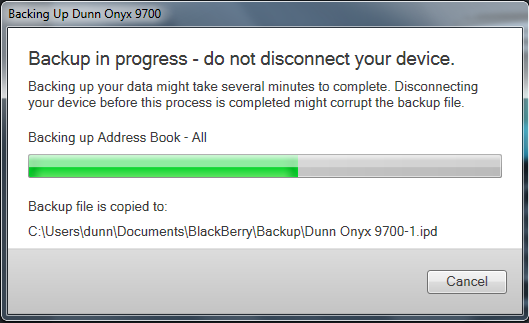
  • Klik Back up now, perhatikan gambar dibawah ini :


Cara Restore :

  • Klik Device (di kiri atas) untuk menampilkan drop down menu, kemudian klik Restore.


  • Pilih folder dimana anda menyimpan file cadangan
  • Pilih backup file
  • Klik Restore
  • Klik yes

CARA BACKUP DAN RESTORE DATA CONTACT DI BBM BB MELALUI MEMORY CARD


Langkah- langkahnya sebagai berikut :
  • Buka aplikasi BlackBerry Messenger
  • Tekan tombol Menu kemudian pilih Opsi
  • Geser layar ke bawah hingga ada tulisan Manajemen Pencadangan, klik tombol Cadangkan
  • Pilih Cadangkan file secara lokal
  • Tandai tulisan Simpan otonatis perubahan data kontak, fungsinya BBM akan menyimpan/membackup file Secara otomatis jika ada penambahan atau pengurangan daftar kontak.
  • Klik Cadangkan Sekarang
  • Klik lambang folder untuk memilih media dan lokasi penyimpanan
  • Jika sudah, ganti nama file sesuai yang kita inginkan, atau langsung klik tombol Simpan saja
  • Jika berhasil, akan tulisan File cadangan berhasil dibuat, klik OK untuk mengakhiri.
Jika daftar kontak telah berhasil di-backup ke kartu memori. Maka kita setiap saat dapat mengembalikan daftar kontak BBM melalui menu Opsi kemudian pilih tombol Kembalikan, klik tulisan Kembalikan dengan file cadangan dari perangkay, kemudian cari pilih file data kontak BBM kamu.


CARA MENGINSTAL ATAU MENAMBAHKAN BAHASA INDONESIA PADA BB


Untuk Menginstall atau menambahkan Bahasa Indonesia ke Blackberry misalnya Blackberry Storm 9530, Blackberry 9800 Torch, Blackberry Bold 9900 ataupun Blackberry Torch 9860 berikut adalah langkah langkah sederhananya. :
  • Pertama, Download Blackberry Device Software atau OS terbaru yang Multi Language (sudah ada Bahasa Indonesia di dalamnya) sesuai dengan type Blackberry yang Anda miliki di Website Resmi Blackberry. Setelah itu, Install OS tersebut di Laptop atau Komputer.
  • Setelah OS terbaru terinstal, kemudian jalankan Blackberry Desktop Manager versi 6 dan jangan lupa sambungkan Blackberry ke Laptop menggunakan Kabel data, dan lakukan proses Update OS Blackberry Anda. Proses Update ini memakan waktu kurang lebih 1 jam lebih.
  • Begitu proses update OS selesai, coba cek apakah Bahasa Indonesia sudah terinstall di Blackberry atau belum. Jika ternyata Bahasa Indonesia belum tersedia di pilihan language, jangan khawatir. Langkah berikutnya adalah sambungkan kembali Blackberry ke Laptop, dan jalankan kembali Blackberry Desktop Manager.
  • Klik menu Application pada Blackberry Desktop Manager, untuk masuk ke Daftar Aplikasi yang tersintall di Blackberry dan Daftar Aplikasi yang siap untuk di Install ke Blackberry Storm atau Blackberry Torch Anda. Selanjutnya adalah cari dan beri ceklis pada Bahasa Indonesia dari Daftar yang ada, lalu tekan Apply, dan proses installasi Bahasa Indonesia Indonesia ke Blackberry pun di mulai, tunggu sampai proses selesai, dan jangan mencabut Blackberry saat proses sedang berlangsung, karena akan mengakibatkan Blackberry error.

CARA INSTALL BLACK BERRY


Cara install ini memang sudah sepatutnya bisa kita lakukan mengingat Suatu ketika kita pasti mengalami Error seperti Error JVM 501, Error JVM 517 ataupun Error JVM 535, salah satu solusi yang bisa diambil untuk mengatasi Error tersebut adalah dengan Menginstal Sistem Operasi Blackberry kamu. Berikut ini adalah langkah singkat dan sederhana untuk menginstall ulang BB kamu dengan sistem operasi terbaru.

Pertama tentu saja download dan instal Blackberry Desktop Manager (BDM) di Komputer/Laptop kamu


  • Downloadnya juga versi terbaru dari Sistem Operasi Blackberry untuk BB kamu
  • Jalankah OS.Exe yang baru saja kamu download di langkah 2
  • Deleter file Vendor.xml dari Paket OS
  • Sambungkan (connect) Blackberry dengan Laptop/Komputer dan jalankan App Loader dari Blackberry Desktop Manager atau Standalone App.
  • Saat diminta untuk me-reload, pilih OS yang telah kamu download tadi.
  • Tunggu sampai proses instalasi selesai.
Update Cara Instal Blackberry Lengkap Dengan Gambar
Ingat dengan tampilan seperti diatas, barulah langkah Install OS Blackberry ini anda lakukan, tapi sebelum proses dibawah ini anda lakukan, sebaiknya install dulu OS Blackberry di komputer yang anda ingin gunakan pada Blackberry anda nantinya. OS Blackberry terupdate bisa anda download di situs resmi blackberry .

  1. Pastikan Blackberry masih dalam keadaan ON dengan tulisan dilayar "Reload Software: 507" , dan terhubung ke komputer menggunakan kabel USB.
  2. OS untuk Blackberry sudah harus terinstall di komputer, nah jika sudah , segera ke direktori C:\Program Files\Common Files\Research In Motion\AppLoader , didalam folder AppLoader , anda akan menemukan file Loader.exe , seperti yang anda bisa lihat pada gambar dibawah ini:
  3. AppLoader.Exe Untuk Memulai Proses Penginstallan OS Balckberry

  4. Klik double pada Loader.exe , maka akan tampil jendela seperti dibawah ini
  5. Install OS Blackberry

  6. Klik next , maka akan tampil lagi jendela seperti dibawah ini
  7. AppLoader Membaca Pin Blackberry

  8. Pada gambar diatas perhatikan dibagian connection, disitu akan ada pin dari Blackberry anda tertulis , jika tidak berarti sambungan USB blackberry ke komputer bermasalah, cabut dan pasang ulang kabel USB, jika blackberry anda sudah dikenali , klik NEXT , maka akan tampil jendela seperti dibawah ini.
  9. Konfigurasi Device Blackberry

  10. Tunggu beberapa saat hingga muncul lagi jendela seperti gambar dibawah ini.
  11. Mengecek Versi OS Blackberry

  12. Perhatikan gambar diatas , pilih opsi kedua (ical telah tandai dalam kotak merah) , selanjutnya klik Next. muncul jendela seperti pada gambar dibawah ini
  13. Pilih Aplikasi Blackberry

  14. Pada gambar diatas, silahkan pilih aplikasi apa saja yang ingin anda install bersamaan dengan install OS, terceklist berarti diinstall, hilangkan ceklist jika tidak ingin menginstallnya. Jika sudah , klik Next lagi , dan akan muncul gambar seperti dibawah ini.
  15. Daftar Aplikasi Yang Akan Terinstall

  16. Gambar diatas adalah list aplikasi yang akan ter-install juga bersamaan dengan OS blackberry, hanya untuk memperjelas, kalau misalnya ada aplikasi yang terlewatkan di ceklist , silahkan klik back , dan kembali ke langkah 7 , jika semua aplikasi sudah pas, silahkan klik Finish dan proses penginstalan OS akan dimulai , seperti gambar dibawah ini.
  17. Proses Install OS Blackberry Sedang Berlangsung

  18. Silahkan tunggu sejenak, proses mungkin agak sedikit lama, sampai akhirnya proses instalasi sukses, seperti pada gambar dibawah ini.
  19. Proses Install OS Blackberry Sudah Selesai

  20. Klik finish pada kotak dialog seperti gambar diatas, Blackberry anda akan melakukan restart.